




O Microsoft Excel é um dos aplicativos mais usados do mundo. E o motivo são vários, desde a organização de dados através de planilhas, até a produção de gráficos para apresentações e outras finalidades. Além disso, a quantidade de recursos do software também chama atenção, como as listas suspensas.
Com elas, é possível criar regras para que campos sejam preenchidos de forma automática. Com isso, além de poupar tempo na hora de organizar as células, você também pode criar uma espécie de padronização, evitando desde erros de digitação, até outros problemas na hora de preencher os dados.
E hoje o TecMundo te dá uma ajuda e ensina como criar listas suspensas no Excel. Confira!
Como criar listas suspensas no Excel
1. Abra o aplicativo do Microsoft Excel no seu computador, ou acesse a versão online através deste link;
2. Uma vez lá, crie um novo projeto, ou abra um já existente onde você quer criar as listas suspensas;
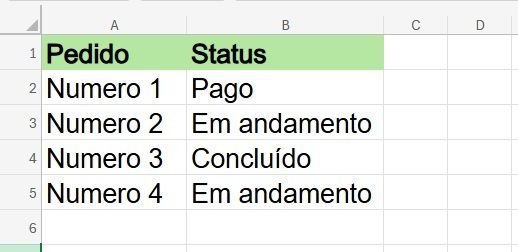
3. Em nosso exemplo, vamos criar uma tabela de pedidos. A primeira coluna terá o número de cada pedido e a segunda o status de cada um deles, e é nela que iremos aplicar a lista suspensa, como mostra a imagem abaixo;
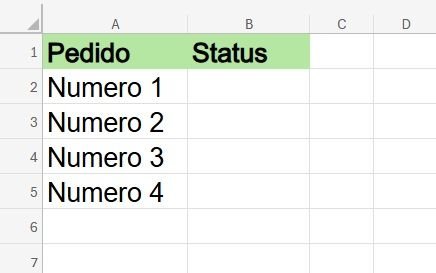
4. Depois, iremos selecionar os campos, que em nosso exemplo serão as linhas B2 a B5, que correspondem a coluna “Status”;
5. Com as cédulas selecionadas, aperte no menu “Dados”;

6. Em seguida, aperte na opção “Validação de Dados”;

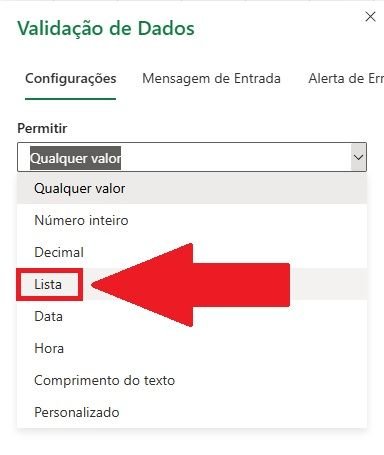
7. Na janela que se abriu, em “Permissões”, selecione a opção “Lista”;
8. Depois, no campo “Origem” preencha as nomenclaturas que você quer que apareçam como opções. Em nosso exemplo, iremos usar os status “Pago,Em andamento,Concluído”. Lembrando que os mesmos precisam estar separados por vírgula e sem espaço;
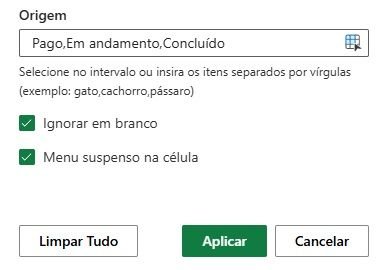
9. Após preencher tudo, clique no botão “Aplicar”;
10. De volta a planilha, perceba que os campos agora estão com uma seta que, ao clicar nela, mostra uma lista com as opções cadastradas;
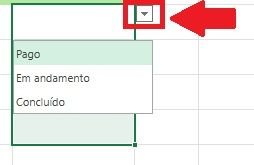
11. Pronto, agora é só selecionar a opção em cada uma das células da coluna.
Gostou do conteúdo? Republique em suas redes sociais e deixe seus seguidores por dentro desse tutorial. Aproveite para ler também sobre Como importar dados financeiros do Google Finance para o Excel. Até a próxima!