




Assistir vídeos em uma velocidade acelerada tornou-se algo comum na internet. Graças aos recursos, é possível exibi-los de forma mais ágil, para assim chegar ao final de uma maneira mais ligeira que o tempo total do arquivo.
No iPhone, infelizmente, não é possível fazer isso pelo reprodutor nativo. Entretanto, você pode usar o aplicativo iMovie, que também é nativo do iOS, e editar o vídeo para que ele fique mais rápido que o normal, ou seja, em velocidade de até 2x.
E para te ajudar nisso, hoje o TecMundo te ensina como acelerar um vídeo no iPhone. Confira!
Como acelerar vídeo no iPhone pelo iMovie?
Como dito anteriormente, não há uma forma nativa de acelerar vídeos no iPhone. Porém, é possível editá-los ou até mesmo reproduzi-los de uma maneira mais rápida pelo iMovie, que é o editor de vídeos padrão e gratuito do iOS. Confira o passo a passo:
1. Abra o iMovie no seu iPhone;
2. Uma vez lá, aperte na opção “Filme” para começar a editar o vídeo;
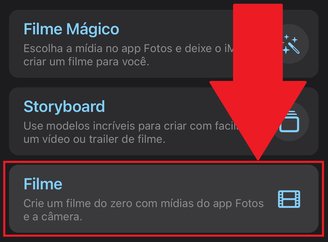
3. Em seguida, escolha o vídeo a sua biblioteca que será acelerado no seu iPhone;
4. Depois, ele será enviado para a tela de edição de vídeos, uma vez lá, aperte na timeline dele para que ela fique selecionada em amarelo, como mostra a imagem abaixo;
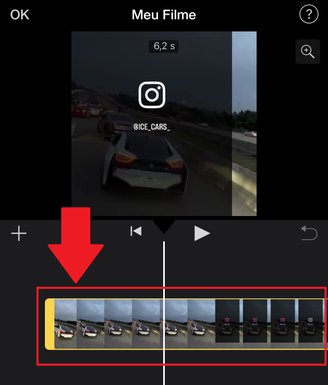
5. Agora, aperte no ícone do velocímetro, como mostra a imagem, para acessar a velocidade do vídeo;

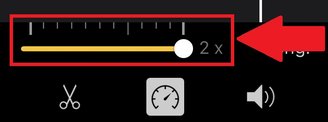
6. Em seguida, ajuste a barra amarela para aumentar ou diminuir a velocidade do seu vídeo;
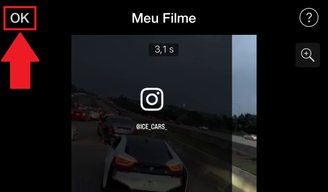
7. Depois, aperte no ícone “Ok”, que fica no topo da tela, à esquerda, para salvar as alterações;
8. Agora, aperte no ícone de compartilhar, na parte inferior da tela, como mostra a imagem abaixo;

9. Na tela que se abriu, aperte em “Compartilhar Vídeo”;
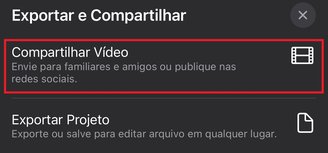
10. Por fim, aperte em “Salvar Vídeo” para exportá-lo para o seu iPhone;
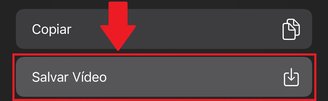
11. Pronto, agora seu vídeo estará salvo no seu iPhone e coma velocidade ajustada.
Gostou do conteúdo? Republique em suas redes sociais e deixe seus seguidores por dentro desse tutorial. Aproveite para entender como editar vídeos por meio do Google Fotos. Até a próxima!